
Vous aimeriez poser une question à ChatGPT à voix haute, comme vous le feriez avec quelqu’un à côté de vous ? Le mode vocal permet de parler dans le micro de votre appareil et d’entendre la réponse. Vous pouvez ensuite demander un exemple, faire répéter un passage ou préciser votre question.
Voici comment commencer sur un ordinateur ou un téléphone, reconnaître la commande qui lance la conversation et faire un premier essai à votre rythme.
Podcast
1. Reconnaître le mode vocal de ChatGPT
Parler pour écrire ou parler pour converser
Si vous avez déjà dicté un SMS, vous connaissez le principe de la dictée vocale. Vous parlez et vos mots s’affichent dans la zone de saisie. Vous pouvez les relire, les corriger, puis envoyer le message. C’est pratique lorsque vous souhaitez formuler une question sans la taper.
En mode vocal, la question et la réponse se font à l’oral. Demandez par exemple « Quelle est la différence entre un dossier et un fichier ? » Après avoir écouté la réponse, enchaînez avec « Peux-tu me donner un exemple avec mes photos ? » Vous pouvez poursuivre sur le même sujet sans reprendre votre question depuis le début.
Repérer la bonne commande
Cherchez la commande de conversation vocale près de la zone où vous écrivez habituellement vos messages. Son apparence peut varier selon l’appareil ou la version. Sur un téléphone, le micro qui apparaît sur le clavier sert généralement à dicter du texte. Observez ce qui se passe après avoir parlé. Si vos mots s’affichent dans le champ du message et attendent d’être envoyés, vous utilisez la dictée.
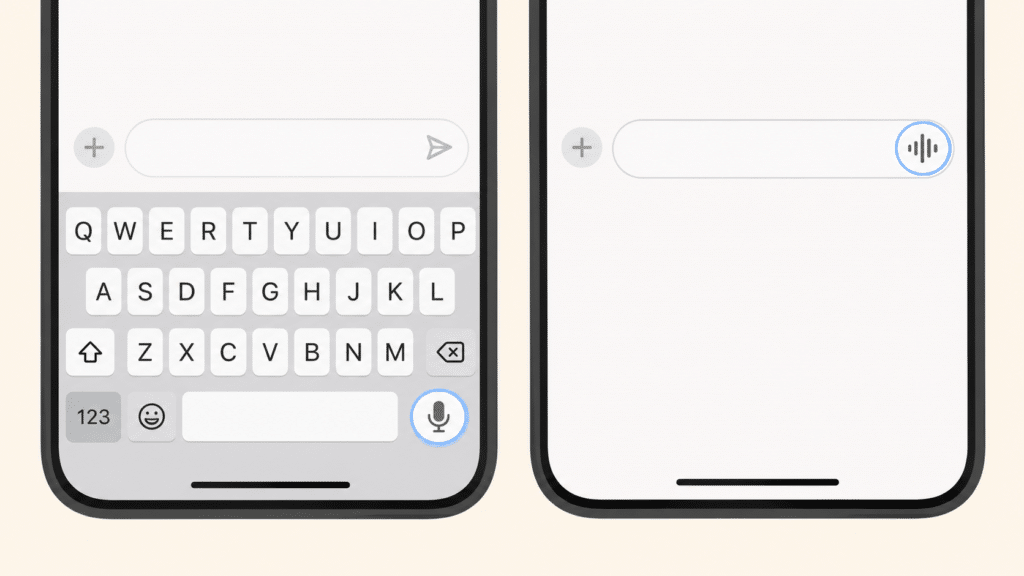
OpenAI décrit les commandes et le fonctionnement de la voix dans son aide. L’emplacement exact des boutons, la disponibilité sur votre appareil et les éventuelles limites d’utilisation sont à vérifier dans cette documentation, car ils peuvent évoluer. FAQ officielle d’OpenAI sur le mode vocal
2. Parler avec ChatGPT sur son PC
Ouvrir la conversation dans le navigateur
Sur votre ordinateur, ouvrez ChatGPT dans votre navigateur habituel. Connectez-vous si le site vous le demande, puis ouvrez une conversation. Repérez la commande vocale près du champ de saisie et cliquez dessus. Si le navigateur vous demande d’autoriser l’accès au microphone, acceptez pour le site ChatGPT afin de pouvoir parler.

Attendez que l’interface indique que vous pouvez parler, puis dites « Bonjour, explique-moi en deux phrases à quoi sert un navigateur Internet. » Parlez à votre rythme, à la distance où vous parleriez pendant un appel vidéo. Écoutez la réponse, puis essayez « Peux-tu me donner un exemple ? » Lorsque vous avez terminé, utilisez la commande de fin de conversation affichée à l’écran.
Vérifier le micro et le son
Si ChatGPT ne réagit pas à votre voix, commencez par vérifier que le navigateur a bien accès au micro. Ce réglage se trouve généralement dans les autorisations du site, accessibles près de la barre d’adresse. Si vous utilisez un casque ou une webcam avec micro, vérifiez aussi dans les réglages de son de l’ordinateur que le bon microphone est sélectionné. Un bouton de coupure sur le casque peut également expliquer le silence.
Si la conversation semble démarrer mais que vous n’entendez pas la réponse, vérifiez d’abord le volume. Regardez ensuite quel appareil diffuse le son. Il peut être dirigé vers un casque Bluetooth resté connecté. Pour isoler le problème, essayez de lire un son que vous connaissez sur le même ordinateur.
3. Parler avec ChatGPT sur son smartphone
Lancer le mode vocal dans l’application
Sur Android ou iPhone, ouvrez l’application officielle ChatGPT. Si vous devez l’installer, la page de téléchargement d’OpenAI renvoie vers les boutiques officielles. Une fois l’application ouverte, ouvrez une conversation et cherchez la commande vocale dans l’interface de ChatGPT, près du champ de message. Autorisez l’accès au micro si le téléphone vous le demande. Page officielle de téléchargement de ChatGPT

Pour votre premier essai, tenez le téléphone comme lors d’un appel en haut-parleur et dites naturellement « Donne-moi une idée simple pour ranger mes photos de vacances. » Si la réponse va trop vite, reprenez la parole avec « Redis-moi seulement la première étape. » Une fois l’échange terminé, touchez la commande de fin affichée par l’application.
Retrouver la commande ou l’autorisation du micro
Si vous voyez surtout le clavier et son petit micro, fermez le clavier pour mieux voir les commandes de ChatGPT. Si vous avez refusé l’accès au microphone lors du premier essai, ouvrez les réglages du téléphone, retrouvez ChatGPT dans la liste des applications et vérifiez ses autorisations. Les intitulés peuvent varier selon le téléphone.
Si vous ne trouvez toujours pas la commande vocale, vérifiez dans la boutique si une mise à jour de l’application est proposée, puis consultez l’aide d’OpenAI pour votre appareil. En attendant, la dictée du clavier peut vous dépanner. Dictez votre question, relisez le texte obtenu et envoyez-le dans la conversation écrite. FAQ officielle d’OpenAI sur le mode vocal
4. Poser une question et guider la réponse
Demander une réponse qui vous convient
Une première question peut être très courte. Vous pouvez ensuite préciser la longueur de la réponse, le niveau de détail ou le type d’exemple que vous aimeriez entendre. Pour une tâche sur votre appareil, précisez si vous utilisez un ordinateur, un iPhone ou un téléphone Android. Si les indications ne correspondent pas à ce que vous voyez, décrivez simplement les boutons présents sur votre écran.
Voici trois demandes à essayer telles quelles ou à adapter à votre situation.
- Pour apprendre un geste sur votre appareil — « Explique-moi comment joindre une photo à un e-mail sur mon téléphone Android. Donne-moi une étape à la fois et attends que je te dise quand continuer. »
- Pour préparer un message — « Aide-moi à écrire un petit mot pour remercier des amis de leur invitation. Propose deux phrases simples que je pourrais leur envoyer. »
- Pour vous entraîner à parler — « Fais une courte conversation avec moi en anglais. Imagine que je commande un café. Pose-moi une seule question à la fois. »

Corriger un malentendu ou demander plus de détails
Si ChatGPT comprend mal un mot, corrigez-le à voix haute. Par exemple, « Je parle bien de Pau, la ville, P-A-U. » Pour un nom propre ou une adresse que vous voulez transmettre avec précision, vous pouvez aussi passer à l’écrit. Si la réponse est trop dense, demandez « Reprends au début avec un seul exemple » ou « Explique ce mot avant de continuer. »
Pour les exercices, utilisez des exemples ordinaires ou fictifs. Si vous demandez de l’aide pour rédiger un courrier, vous pouvez dire « mon voisin » ou « mon assurance » et compléter les détails vous-même ensuite. Gardez vos mots de passe et vos codes à usage unique hors de la conversation. Relisez aussi tout message préparé avec ChatGPT avant de l’envoyer, pour vérifier les détails et vous assurer qu’il vous ressemble.
5. Résumé et premier essai
Sur PC, ouvrez ChatGPT dans votre navigateur. Sur smartphone, ouvrez l’application officielle. Dans les deux cas, repérez la commande du mode vocal, autorisez le micro si nécessaire, posez votre question et écoutez la réponse. Pour obtenir une précision, poursuivez avec une phrase aussi simple que « Peux-tu me montrer un exemple ? » Si votre voix se transforme en texte à envoyer, vous utilisez la dictée.
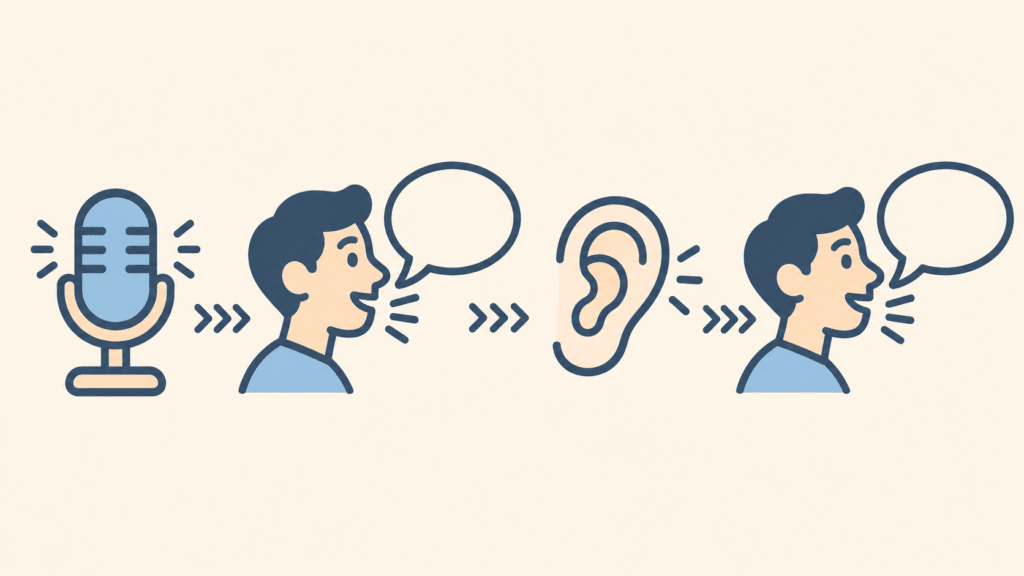
Pour commencer, choisissez une question que vous auriez pu poser aujourd’hui. Essayez par exemple « Explique-moi comment retrouver une photo que j’ai prise la semaine dernière, une étape à la fois. » Écoutez la première étape, puis dites ce que vous voyez sur votre écran. C’est une façon simple de découvrir comment une conversation avec ChatGPT peut s’adapter à votre rythme.
Quiz
Et vous, où en êtes-vous avec l’intelligence artificielle ?
Vous venez de découvrir comment discutter avec l’IA. Pour savoir où vous en êtes vraiment et quelle est la meilleure prochaine étape pour vous, répondez à ce petit quiz. Il ne prend que quelques minutes.